
Apple के 5 छिपे हुए हैक्स जो आपके iPhone इस्तेमाल करने का तरीका बदल देंगे
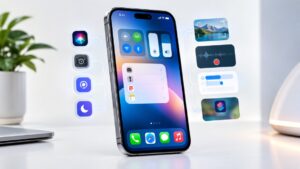
अगर आप कई सालों से iPhone इस्तेमाल कर रहे हैं, तब भी संभव है कि इसकी कुछ ऐसी सुविधाओं के बारे में आपको पता न हो जो रोजमर्रा के काम को काफी आसान बना सकती हैं। Apple अपने iPhone में केवल कैमरा, बैटरी या डिस्प्ले जैसे बड़े फीचर्स ही नहीं देता, बल्कि छोटे-छोटे shortcuts और gestures भी शामिल करता है जिन्हें पहली नजर में ढूंढना आसान नहीं होता।
इनमें से कुछ features Settings के अंदर छिपे होते हैं, जबकि कुछ ऐसे हैं जिन्हें इस्तेमाल करने के लिए किसी खास gesture या long-press की जरूरत होती है। यही कारण है कि कई उपयोगकर्ता iPhone की पूरी क्षमता का इस्तेमाल नहीं कर पाते।
इस लेख में हम ऐसे ही iPhone hidden features के बारे में जानेंगे, जिनमें Back Tap, Live Text, keyboard को trackpad की तरह इस्तेमाल करना, Quick Actions और Control Center customization शामिल हैं। इनमें से कुछ features पुराने iPhone मॉडल पर भी उपलब्ध हैं, जबकि कुछ के लिए iOS version या device compatibility जरूरी हो सकती है।
1. Back Tap से बिना स्क्रीन देखे कई काम करें
iPhone का Back Tap उन सुविधाओं में से है जिसे बहुत से लोग लंबे समय तक इस्तेमाल नहीं करते। इसके जरिए आप iPhone के पीछे दो या तीन बार tap करके कोई selected action चला सकते हैं।
Apple के अनुसार Back Tap में Double Tap और Triple Tap दोनों विकल्प दिए जाते हैं। आप इनमें screenshot लेने, accessibility feature चलाने या किसी Shortcut को execute करने जैसे actions सेट कर सकते हैं।
इसे सेट करने के लिए जाएं:
Settings → Accessibility → Touch → Back Tap
अब Double Tap या Triple Tap चुनें और उसके बाद अपनी पसंद का action select करें।
उदाहरण के लिए, Double Tap को Screenshot के लिए और Triple Tap को किसी Shortcut के लिए इस्तेमाल किया जा सकता है। इससे बार-बार Control Center खोलने या स्क्रीन पर कोई option खोजने की जरूरत कम हो सकती है।
अगर आप iPhone पर frequently screenshot लेते हैं, Magnifier इस्तेमाल करते हैं या Shortcuts के जरिए कोई routine task करते हैं, तो Back Tap खास तौर पर उपयोगी हो सकता है।
ध्यान रखें कि यह सुविधा हर पुराने iPhone पर उपलब्ध नहीं है। Apple की documentation के अनुसार Back Tap के लिए iPhone 8 या उसके बाद का मॉडल और compatible iOS जरूरी है।
2. फोटो में लिखा Text सीधे Copy और Translate करें
किसी फोटो में लिखा हुआ address, phone number, दुकान का नाम, document का text या किसी दूसरी भाषा का sentence देखकर उसे manually type करने की जरूरत नहीं है। iPhone का Live Text इस काम को काफी आसान बना सकता है।
Live Text supported photos, videos और images में मौजूद text को पहचान सकता है। इसके जरिए आप text को select करके copy, translate, search या share कर सकते हैं। कुछ परिस्थितियों में phone number, website या दूसरे detected information पर सीधे action भी लिया जा सकता है।
मान लीजिए किसी दुकान के बाहर लगे बोर्ड की आपने फोटो खींची। उस फोटो में लिखा phone number आपको किसी contact में save करना है। अगर Live Text उस text को पहचानता है, तो उसे manually टाइप करने के बजाय सीधे select करके इस्तेमाल किया जा सकता है।
इसे इस्तेमाल करने से पहले यह सुनिश्चित करें कि आपके iPhone में Live Text enabled है। Apple के अनुसार supported devices पर यह option Settings → General → Language & Region → Live Text के जरिए उपलब्ध होता है।
Live Text की compatibility भी ध्यान देने योग्य है। Apple ने बताया है कि यह सुविधा iPhone XS, iPhone XS Max और iPhone XR या बाद के मॉडल पर उपलब्ध है, हालांकि feature availability language और region के अनुसार बदल सकती है।
इसका सबसे practical इस्तेमाल कहां होगा?
अगर आपको अक्सर:
- Documents से text copy करना हो
- किसी photo से phone number लेना हो
- दूसरे language के text का translation करना हो
- किसी image में मौजूद website खोलनी हो
- Currency या दूसरी detected information पर action लेना हो
तो Live Text आपके काम को काफी तेज कर सकता है।

3. iPhone Keyboard को Trackpad में बदलें
iPhone पर लंबे text को edit करते समय सबसे परेशान करने वाला काम अक्सर cursor को सही जगह पहुंचाना होता है। छोटी स्क्रीन पर किसी एक शब्द या अक्षर के बीच cursor रखने में कई बार दो-तीन कोशिश करनी पड़ती है।
इसके लिए iPhone keyboard में एक बेहद उपयोगी feature मौजूद है। Space bar को दबाकर रखने पर keyboard trackpad की तरह काम कर सकता है। Apple के अनुसार Space bar को एक finger से touch करके hold करने के बाद आप keyboard area में finger move करके insertion point को आसानी से reposition कर सकते हैं।
उदाहरण के लिए आपने WhatsApp, Notes या Mail में कोई लंबा message लिखा और बीच में एक शब्द बदलना है। उस जगह पर सीधे tap करने के बजाय Space bar को hold करें और finger को धीरे-धीरे move करके cursor को सही position पर ले जाएं।
यह feature केवल typing तक सीमित नहीं है। Apple के documentation के अनुसार दूसरी finger का इस्तेमाल करके text selection को भी adjust किया जा सकता है।
यह उन लोगों के लिए खास तौर पर useful है जो iPhone पर लंबे emails, notes, social media posts या documents लिखते हैं।
4. Apps को खोलने के बजाय Quick Actions इस्तेमाल करें
क्या आप किसी app को खोलकर फिर उसके अंदर जाकर कोई छोटा काम करते हैं? कई मामलों में इसकी जरूरत नहीं होती।
iPhone में app icons पर touch and hold करने से Quick Actions menu खुल सकता है। इसमें app के अनुसार अलग-अलग shortcuts दिखाई देते हैं। उदाहरण के लिए Camera पर long press करने से Selfie जैसे options मिल सकते हैं, जबकि Maps पर long press करने से location-related shortcut उपलब्ध हो सकता है। Notes जैसे apps भी सीधे New Note जैसी quick action दे सकते हैं।
यह छोटी सुविधा रोजाना के इस्तेमाल में काफी समय बचा सकती है।
मान लीजिए आपको तुरंत selfie लेनी है। Camera खोलकर फिर camera mode बदलने के बजाय Home Screen पर Camera icon को hold करके उपलब्ध Selfie shortcut चुनना ज्यादा सीधा तरीका हो सकता है।
इसी तरह Maps में किसी location-related action की जरूरत हो तो app के Quick Actions आपको सीधे relevant option तक ले जा सकते हैं। उपलब्ध options app और iOS version के अनुसार अलग-अलग हो सकते हैं।
एक जरूरी बात यह है कि icon को बहुत देर तक hold करने पर Home Screen editing mode शुरू हो सकता है। इसलिए Quick Action दिखाई देते ही अपनी जरूरत वाला option चुन लेना बेहतर है।
5. Control Center को अपनी जरूरत के हिसाब से Customize करें
बहुत से iPhone users Control Center को केवल brightness, Wi-Fi, Bluetooth या flashlight के लिए इस्तेमाल करते हैं। लेकिन modern iOS versions में इसे अपनी जरूरत के हिसाब से काफी हद तक customize किया जा सकता है।
Apple के current documentation के अनुसार Control Center में controls को add, remove, rearrange और resize किया जा सकता है। आप अलग-अलग sections भी बना सकते हैं और जरूरत के अनुसार controls को व्यवस्थित कर सकते हैं।
Face ID वाले iPhone पर Control Center खोलने के लिए ऊपर दाएं कोने से नीचे swipe करें। इसके बाद editing mode में जाकर Add a Control के जरिए उपलब्ध controls में से अपनी जरूरत के options चुने जा सकते हैं।
इसका practical फायदा तब मिलता है जब आप किसी feature का इस्तेमाल बार-बार करते हैं। उदाहरण के लिए अगर आप रोज screen recording, timer, calculator या किसी दूसरे available control का इस्तेमाल करते हैं, तो उसे आसानी से accessible जगह पर रखना ज्यादा convenient हो सकता है।
Control Center के कुछ controls पर long press करने से अतिरिक्त options भी खुल सकते हैं। उदाहरण के लिए Camera control को hold करने पर photo, video या selfie जैसे options दिखाई दे सकते हैं।
यानी Control Center सिर्फ कुछ toggles का छोटा panel नहीं है। इसे अपने daily workflow के अनुसार व्यवस्थित करने पर iPhone का इस्तेमाल ज्यादा efficient बनाया जा सकता है।
कौन-सा iPhone hidden feature आपके लिए सबसे ज्यादा useful हो सकता है?
इन पांचों features का फायदा अलग-अलग परिस्थितियों में मिलता है। अगर आप shortcuts पसंद करते हैं, तो Back Tap और Quick Actions उपयोगी हो सकते हैं। अगर आपका काम documents, photos या messages से जुड़ा है, तो Live Text ज्यादा practical साबित हो सकता है।
वहीं, जो लोग iPhone पर ज्यादा typing करते हैं, उनके लिए keyboard trackpad वाला feature बेहद काम का है। और अगर आप रोज कई controls इस्तेमाल करते हैं, तो Control Center customization से काफी convenience मिल सकती है।
| Feature | किस काम के लिए उपयोगी |
|---|---|
| Back Tap | Screenshot, shortcuts और quick actions |
| Live Text | Photo से text copy, translate और actions |
| Keyboard Trackpad | Cursor और text selection |
| Quick Actions | App खोले बिना common tasks |
| Control Center | Frequently used controls तक तेज access |
इन features को इस्तेमाल करते समय किन बातों का ध्यान रखें?
सबसे पहले अपने iPhone का iOS version check करें। Apple समय के साथ features को update करता रहता है और कुछ सुविधाएं specific iPhone models, languages या regions तक सीमित हो सकती हैं।
दूसरी बात, हर feature को केवल इसलिए enable करने की जरूरत नहीं है क्योंकि वह उपलब्ध है। उदाहरण के लिए Back Tap में ऐसा action चुनना बेहतर है जिसका आप वास्तव में इस्तेमाल करते हों। बहुत सारे shortcuts सेट करने से सुविधा के बजाय confusion पैदा हो सकता है।
इसी तरह Control Center में बहुत ज्यादा controls जोड़ने के बजाय केवल frequently used options रखना ज्यादा practical है।
Privacy के लिहाज से भी settings को समझना जरूरी है। खासकर ऐसे features इस्तेमाल करते समय जो photos, text, notifications या apps की information के साथ काम करते हैं। किसी भी setting को enable करने से पहले यह देख लें कि वह आपके इस्तेमाल के तरीके के लिए उपयुक्त है।
FAQ — iPhone Hidden Features
क्या Back Tap हर iPhone में काम करता है?
नहीं। Back Tap compatible iPhone models और supported iOS versions पर उपलब्ध है। Apple की documentation के अनुसार यह feature iPhone 8 या उसके बाद के मॉडल पर उपलब्ध है।
iPhone में फोटो से Text कैसे Copy करें?
अगर आपका iPhone Live Text को support करता है, तो photo में मौजूद recognized text को select करके copy किया जा सकता है। Live Text के जरिए text को translate, search या share भी किया जा सकता है।
iPhone keyboard को trackpad कैसे बनाएं?
Typing करते समय Space bar को touch करके hold करें। Keyboard trackpad की तरह काम करने लगेगा और finger को move करके cursor की position बदली जा सकती है।
iPhone में Quick Actions क्या हैं?
Quick Actions ऐसे shortcuts हैं जो किसी app icon को touch और hold करने पर दिखाई दे सकते हैं। इनके जरिए कुछ common tasks app को पूरी तरह खोले बिना शुरू किए जा सकते हैं।
क्या iPhone का Control Center customize किया जा सकता है?
हाँ। supported iOS versions में Control Center में controls को add, remove, rearrange और resize किया जा सकता है।
निष्कर्ष
iPhone की खासियत केवल उसके hardware या camera तक सीमित नहीं है। इसके software में मौजूद छोटे gestures, shortcuts और settings भी रोजमर्रा के इस्तेमाल को काफी आसान बना सकते हैं।
Back Tap आपको कुछ काम बिना स्क्रीन पर ज्यादा navigation के करने देता है, Live Text photos को useful information में बदल सकता है, keyboard trackpad cursor editing को आसान करता है, Quick Actions common tasks तक तेजी से पहुंच देते हैं और Control Center customization आपके frequently used controls को बेहतर तरीके से व्यवस्थित करने में मदद करता है।
अगर आप लंबे समय से iPhone इस्तेमाल कर रह